Domain darktable.de kaufen?
Wir ziehen mit dem Projekt
darktable.de um.
Sind Sie am Kauf der Domain
darktable.de interessiert?
domain@kv-gmbh.de · 0541-91531010
Domain darktable.de kaufen?
Wo ist das Suchfeld?
Wo ist das Suchfeld? Wenn du auf einer Website oder in einer App nach etwas Bestimmtem suchst, solltest du normalerweise oben rechts oder oben links auf der Seite ein Suchfeld finden. Oft ist es mit einem Lupen-Symbol gekennzeichnet. Manchmal befindet sich das Suchfeld auch in der Mitte der Seite oder am unteren Rand. Wenn du das Suchfeld nicht finden kannst, versuche, nach einem Menüpunkt wie "Suche" oder "Suchen" zu suchen. Oder frage einfach direkt auf der Website oder in der App nach, wo sich das Suchfeld befindet. **
Was ist das Cortana-Suchfeld?
Das Cortana-Suchfeld ist ein Suchwerkzeug, das in das Betriebssystem von Windows integriert ist. Es ermöglicht Benutzern, nach Dateien, Anwendungen, Einstellungen und Informationen im Internet zu suchen. Cortana ist auch in der Lage, Fragen zu beantworten, Erinnerungen zu setzen und Benutzern bei der Organisation ihres digitalen Lebens zu helfen. Durch die Verwendung von Sprachbefehlen können Benutzer mit Cortana interagieren und verschiedene Aufgaben ausführen. **

Ähnliche Suchbegriffe für Suchfeld
Top-Angebote
Produkte zum Begriff Suchfeld:
-
NCH: WavePad Audio EditingWavePad: Ihr Professioneller Audio- und Musikeditor für Windows und Mac WavePad ist eine leistungsstarke und umfassende Audiobearbeitungssoftware, die sowohl für Windows als auch für Mac verfügbar ist. Mit WavePad können Sie Musik, Sprachaufnahmen und andere Audiodateien aufnehmen und professionell bearbeiten. Dieser Artikel wird Ihnen einen genaueren Einblick in die Funktionen und Vorteile dieses erstklassigen Audiobearbeitungstools geben. Hauptmerkmale von WavePad: Umfassende Audiobearbeitungswerkzeuge: WavePad bietet eine breite Palette von Audiobearbeitungswerkzeugen, darunter das Schneiden, Kopieren, Einfügen, Löschen, Stummschalten, Auto-Trimmen, Komprimieren, Tonhöhenverschiebung und vieles mehr. Diese Werkzeuge ermöglichen es Ihnen, Ihre Audiodateien präzise zu bearbeiten und anzupassen. Vielfältige Audioeffekte: Mit WavePad können Sie verschiedene Audioeffekte anwenden,...29,95 €*Versand: 0,00 €Sichere Weiterleitung zum Anbieter
-
Moltenbrey, Michael: DarktableDarktable , Das umfassende Handbuch. Profi-Tipps und Expertenwissen zur Bildbearbeitung. Mit vielen Workshops und Beispielen , Kühlwasserschläuche > Motorkühlung , Erscheinungsjahr: 20240408, Produktform: Leinen, Titel der Reihe: Rheinwerk Fotografie##, Autoren: Moltenbrey, Michael, Seitenzahl/Blattzahl: 448, Themenüberschrift: COMPUTERS / Digital Media / Photography (see also PHOTOGRAPHY / Techniques / Digital), Keyword: Alternative Lightroom Capture; Bild-Bearbeitung bearbeiten; Darktable 4; Dunkelkammer Leuchttisch; Fotografie Foto; HDR Fokus-Stacking; Hand-Buch Bücher; Lernen Einsteiger Einstieg Tipp; Open-Source kostenfrei; Raw-Konverter entwickeln; Retusche; Software; Workflow; Workshop, Fachschema: Bildbearbeitung~Bildverarbeitung~Grafik (EDV) / Bildverarbeitung~Farbfotografie~Fotografie~Photo~Photographie, Fachkategorie: Foto- und Bildbearbeitung~Fotografie, Warengruppe: HC/Fotografieren/Filmen/Videofilmen, UNSPSC: 49019900, Warenverzeichnis für die Außenhandelsstatistik: 49019900, Länge: 244, Breite: 198, Höhe: 26, Gewicht: 1342, Produktform: Gebunden, Genre: Sachbuch/Ratgeber,39,90 €*Versand: 0,00 €Sichere Weiterleitung zum Anbieter
-
AnyMP4 Video EnhancementAnyMP4 Video Enhancement Verbesserung der Videoqualität mit einem einfachen Klick AnyMP4 Video Enhancement ist eine herausragende Software zur Verbesserung und Optimierung der Videoqualität. Sie ermöglicht die Optimierung der Bildqualität älterer Videos, die Hochskalierung der Auflösung, die Beseitigung von Bildrauschen sowie die Anpassung von Helligkeit und Kontrast des Videos. Diese Software zur Verbesserung von Videos kann auch Videos drehen und kippen. Darüber hinaus lassen sich die Videoeffekte mithilfe weiterer Bearbeitungsfunktionen personalisieren. Umstellung von Videos auf höhere Auflösung Falls Sie mit der Auflösung Ihres Videos unzufrieden sind, kann Ihnen diese Video-Verbesserungssoftware helfen, die Auflösung zu erhöhen, beispielsweise auf 1080p HD oder 4K UHD. Mithilfe dieses Video Enhancers können Sie die Helligkeit und den Kontrast verbessern, dunkle und undeutli...15,99 €*Versand: 0,00 €Sichere Weiterleitung zum Anbieter




-
Wo ist das Suchfeld der Taskleiste?
Das Suchfeld der Taskleiste befindet sich normalerweise am unteren Rand des Bildschirms, direkt neben dem Startmenü-Button. Es ist ein Eingabefeld, in das Benutzer Suchbegriffe eingeben können, um Dateien, Programme oder Einstellungen auf ihrem Computer zu finden. Das Suchfeld ermöglicht es Benutzern, schnell und einfach nach bestimmten Inhalten auf ihrem Computer zu suchen, ohne durch verschiedene Ordner navigieren zu müssen. Es ist ein praktisches Werkzeug, um die Effizienz bei der Verwendung des Computers zu steigern und Zeit zu sparen. Wo ist das Suchfeld der Taskleiste? **
-
Wo ist das Suchfeld in der Taskleiste?
Das Suchfeld in der Taskleiste befindet sich normalerweise am unteren Rand des Bildschirms, direkt neben dem Startmenü-Button. Es ist ein weißes Feld, in das man Text eingeben kann, um nach Dateien, Programmen oder Einstellungen auf dem Computer zu suchen. Man kann auch die Windows-Taste auf der Tastatur drücken, um das Suchfeld zu aktivieren. Alternativ kann man auch die Windows-Taste + S drücken, um direkt in das Suchfeld zu gelangen. Das Suchfeld ist ein praktisches Werkzeug, um schnell auf verschiedene Funktionen und Dateien auf dem Computer zuzugreifen. **
-
Wo ist das Suchfeld auf der Taskleiste?
Das Suchfeld auf der Taskleiste befindet sich normalerweise in der unteren linken Ecke neben dem Startmenü-Button. Es sieht aus wie ein kleines Suchsymbol oder eine Lupe. Wenn du darauf klickst oder es anklickst, öffnet sich ein Suchfeld, in das du deine Suchanfrage eingeben kannst. Von dort aus kannst du nach Dateien, Programmen oder Einstellungen auf deinem Computer suchen. Wenn du das Suchfeld nicht siehst, könnte es sein, dass es ausgeblendet ist oder dass es in den Taskbareinstellungen deaktiviert wurde. Du kannst versuchen, die Taskbareinstellungen zu überprüfen oder die Taskleiste neu zu starten, um das Suchfeld wieder sichtbar zu machen. **
-
Wie programmiere ich ein Suchfeld mit HTML?
Um ein Suchfeld mit HTML zu programmieren, kannst du das `<input>`-Element verwenden und den `type`-Attribut auf "text" setzen. Du kannst auch das `name`-Attribut verwenden, um dem Suchfeld einen Namen zu geben. Um das Suchfeld funktionsfähig zu machen, musst du es mit einer serverseitigen Programmiersprache wie PHP oder JavaScript verbinden, um die eingegebenen Suchbegriffe zu verarbeiten und die entsprechenden Ergebnisse anzuzeigen. **


Wie kann ich ein Suchfeld in Wix.com einbetten?
Um ein Suchfeld in Wix.com einzubetten, musst du das Wix Editor-Tool verwenden. Gehe zu "Hinzufügen" und wähle "Apps" aus. Suche nach der "Suchleiste" und füge sie deiner Website hinzu. Passe dann das Design und die Einstellungen des Suchfelds nach deinen Wünschen an. **
Wie füge ich ein Suchfeld in Excel ein?
Um ein Suchfeld in Excel einzufügen, kannst du die Funktion "Daten" in der Menüleiste auswählen und dann "Filter" anklicken. Anschließend erscheint eine Dropdown-Liste in der ersten Zeile der Tabelle. Klicke auf den Pfeil neben der gewünschten Spalte und gib den Suchbegriff ein. Excel filtert dann automatisch die Daten entsprechend deiner Eingabe. **
Top-Angebote
Produkte zum Begriff Suchfeld:
-
Darktable 4, Ratgeber von Michael MoltenbreyWer nach einer Open-Source-Alternative zu Adobe Lightroom oder Capture One sucht, kommt um Darktable nicht herum. Lernen Sie, wie Sie mit Darktable 4 Ihre Fotos verwalten, entwickeln und professionell optimieren. Michael Moltenbrey führt Sie in die Grundlagen und Funktionsweise der Software ein. Sie lernen, wie Sie Farbstiche entfernen, Kontraste anpassen, Schärfe und Klarheit verbessern, Bildrauschen reduzieren und vieles mehr. Die zahlreichen Workshops und Profi-Tricks machen dieses Buch zum verlässlichen Begleiter in Ihrem gesamten Bearbeitungsworkflow. Sehen Sie selbst, was Sie mit Darktable 4 aus Ihren Fotos herausholen können! Aus dem Inhalt: Installation unter Windows, macOS und Linux Die Benutzeroberfläche kennenlernen und individualisieren Fotos und Verzeichnisse in Darktable importieren Der Leuchttisch: Fotos sichten, verwalten und wiederfinden Die Dunkelkammer: Fotos entwickeln und nachbearbeiten Fotos ausrichten, zuschneiden und stürzende Linien korrigieren Weissabgleich, Farbanpassungen und Farbprofile Die Belichtung anpassen: Histogramm lesen, Tonwerte korrigieren, Gradationskurven verwenden Schärfen, Rauschreduzierung und Bildretusche Partielle Korrekturen mit Masken Fokus Stacking, HDR, Filmsimulationen, Kartenansicht, Tethering und vieles mehr Fotos exportieren und drucken.39,90 €*Versand: 0,00 €Sichere Weiterleitung zum Anbieter
-
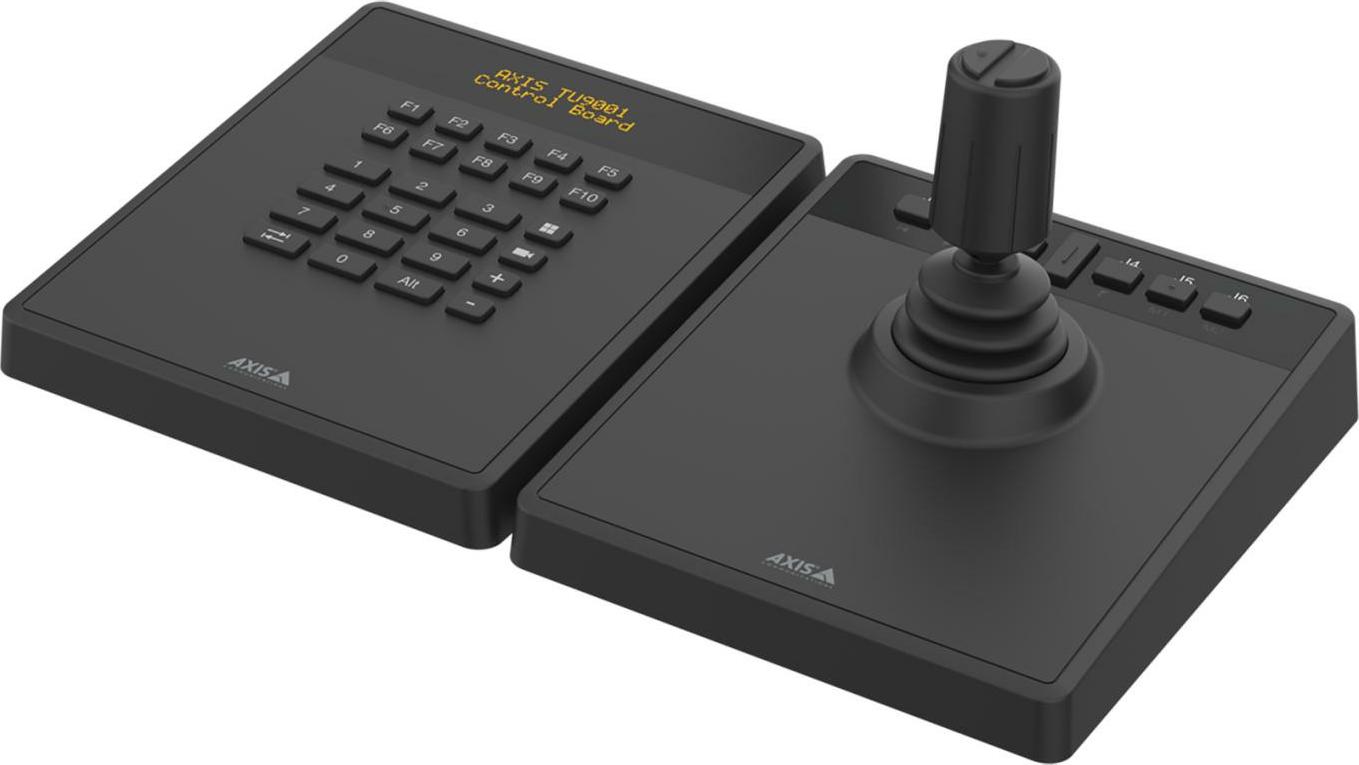
Axis TU9001 - Editing-ControllerFlexible Optionen Dieses modulare System mit separaten Joystick- und Tastaturmodulen bietet große Flexibilität. Sie können zwischen einer einfachen Lösung, die beispielsweise nur mit einem Joystick ausgestattet ist, oder einer Komplettlösung mit zwei Modulen für das Kamera- und Video Management wählen. Diese aus strapazierfähigen, chemikalienbeständigen Materialien gefertigten Module verfügen über ein professionelles und modernes Design, das sich nahtlos in jeden Überwachungsraum einfügt. Joystick oder Jog Dial? Sie entscheiden! Mit der Zwei-in-Eins-Funktionalität können Sie den AXIS TU9002 Joystick als Joystick oder Jog Dial verwenden. Er verfügt über drei Achsen, einen Drehregler und acht anwendungsspezifisch konfigurierbare Funktionstasten. Darüber hinaus können Sie mit der Umschalttaste problemlos zwischen verschiedenen Anwendungen wechseln, beispielsweise dem Joystick- und Jog-Dial-Modus. Sie können problemlos durch aufgezeichnete Videos navigieren oder PTZ-Kameras präzise und rea1345,43 €*Versand: 0,00 €Sichere Weiterleitung zum Anbieter
-
NCH: WavePad Audio EditingWavePad: Ihr Professioneller Audio- und Musikeditor für Windows und Mac WavePad ist eine leistungsstarke und umfassende Audiobearbeitungssoftware, die sowohl für Windows als auch für Mac verfügbar ist. Mit WavePad können Sie Musik, Sprachaufnahmen und andere Audiodateien aufnehmen und professionell bearbeiten. Dieser Artikel wird Ihnen einen genaueren Einblick in die Funktionen und Vorteile dieses erstklassigen Audiobearbeitungstools geben. Hauptmerkmale von WavePad: Umfassende Audiobearbeitungswerkzeuge: WavePad bietet eine breite Palette von Audiobearbeitungswerkzeugen, darunter das Schneiden, Kopieren, Einfügen, Löschen, Stummschalten, Auto-Trimmen, Komprimieren, Tonhöhenverschiebung und vieles mehr. Diese Werkzeuge ermöglichen es Ihnen, Ihre Audiodateien präzise zu bearbeiten und anzupassen. Vielfältige Audioeffekte: Mit WavePad können Sie verschiedene Audioeffekte anwenden,...29,95 €*Versand: 0,00 €Sichere Weiterleitung zum Anbieter
-
Moltenbrey, Michael: DarktableDarktable , Das umfassende Handbuch. Profi-Tipps und Expertenwissen zur Bildbearbeitung. Mit vielen Workshops und Beispielen , Kühlwasserschläuche > Motorkühlung , Erscheinungsjahr: 20240408, Produktform: Leinen, Titel der Reihe: Rheinwerk Fotografie##, Autoren: Moltenbrey, Michael, Seitenzahl/Blattzahl: 448, Themenüberschrift: COMPUTERS / Digital Media / Photography (see also PHOTOGRAPHY / Techniques / Digital), Keyword: Alternative Lightroom Capture; Bild-Bearbeitung bearbeiten; Darktable 4; Dunkelkammer Leuchttisch; Fotografie Foto; HDR Fokus-Stacking; Hand-Buch Bücher; Lernen Einsteiger Einstieg Tipp; Open-Source kostenfrei; Raw-Konverter entwickeln; Retusche; Software; Workflow; Workshop, Fachschema: Bildbearbeitung~Bildverarbeitung~Grafik (EDV) / Bildverarbeitung~Farbfotografie~Fotografie~Photo~Photographie, Fachkategorie: Foto- und Bildbearbeitung~Fotografie, Warengruppe: HC/Fotografieren/Filmen/Videofilmen, UNSPSC: 49019900, Warenverzeichnis für die Außenhandelsstatistik: 49019900, Länge: 244, Breite: 198, Höhe: 26, Gewicht: 1342, Produktform: Gebunden, Genre: Sachbuch/Ratgeber,39,90 €*Versand: 0,00 €Sichere Weiterleitung zum Anbieter
-
Wo ist das Suchfeld?
Wo ist das Suchfeld? Wenn du auf einer Website oder in einer App nach etwas Bestimmtem suchst, solltest du normalerweise oben rechts oder oben links auf der Seite ein Suchfeld finden. Oft ist es mit einem Lupen-Symbol gekennzeichnet. Manchmal befindet sich das Suchfeld auch in der Mitte der Seite oder am unteren Rand. Wenn du das Suchfeld nicht finden kannst, versuche, nach einem Menüpunkt wie "Suche" oder "Suchen" zu suchen. Oder frage einfach direkt auf der Website oder in der App nach, wo sich das Suchfeld befindet. **
-
Was ist das Cortana-Suchfeld?
Das Cortana-Suchfeld ist ein Suchwerkzeug, das in das Betriebssystem von Windows integriert ist. Es ermöglicht Benutzern, nach Dateien, Anwendungen, Einstellungen und Informationen im Internet zu suchen. Cortana ist auch in der Lage, Fragen zu beantworten, Erinnerungen zu setzen und Benutzern bei der Organisation ihres digitalen Lebens zu helfen. Durch die Verwendung von Sprachbefehlen können Benutzer mit Cortana interagieren und verschiedene Aufgaben ausführen. **
-
Wo ist das Suchfeld der Taskleiste?
Das Suchfeld der Taskleiste befindet sich normalerweise am unteren Rand des Bildschirms, direkt neben dem Startmenü-Button. Es ist ein Eingabefeld, in das Benutzer Suchbegriffe eingeben können, um Dateien, Programme oder Einstellungen auf ihrem Computer zu finden. Das Suchfeld ermöglicht es Benutzern, schnell und einfach nach bestimmten Inhalten auf ihrem Computer zu suchen, ohne durch verschiedene Ordner navigieren zu müssen. Es ist ein praktisches Werkzeug, um die Effizienz bei der Verwendung des Computers zu steigern und Zeit zu sparen. Wo ist das Suchfeld der Taskleiste? **
-
Wo ist das Suchfeld in der Taskleiste?
Das Suchfeld in der Taskleiste befindet sich normalerweise am unteren Rand des Bildschirms, direkt neben dem Startmenü-Button. Es ist ein weißes Feld, in das man Text eingeben kann, um nach Dateien, Programmen oder Einstellungen auf dem Computer zu suchen. Man kann auch die Windows-Taste auf der Tastatur drücken, um das Suchfeld zu aktivieren. Alternativ kann man auch die Windows-Taste + S drücken, um direkt in das Suchfeld zu gelangen. Das Suchfeld ist ein praktisches Werkzeug, um schnell auf verschiedene Funktionen und Dateien auf dem Computer zuzugreifen. **
Ähnliche Suchbegriffe für Suchfeld
-
AnyMP4 Video EnhancementAnyMP4 Video Enhancement Verbesserung der Videoqualität mit einem einfachen Klick AnyMP4 Video Enhancement ist eine herausragende Software zur Verbesserung und Optimierung der Videoqualität. Sie ermöglicht die Optimierung der Bildqualität älterer Videos, die Hochskalierung der Auflösung, die Beseitigung von Bildrauschen sowie die Anpassung von Helligkeit und Kontrast des Videos. Diese Software zur Verbesserung von Videos kann auch Videos drehen und kippen. Darüber hinaus lassen sich die Videoeffekte mithilfe weiterer Bearbeitungsfunktionen personalisieren. Umstellung von Videos auf höhere Auflösung Falls Sie mit der Auflösung Ihres Videos unzufrieden sind, kann Ihnen diese Video-Verbesserungssoftware helfen, die Auflösung zu erhöhen, beispielsweise auf 1080p HD oder 4K UHD. Mithilfe dieses Video Enhancers können Sie die Helligkeit und den Kontrast verbessern, dunkle und undeutli...15,99 €*Versand: 0,00 €Sichere Weiterleitung zum Anbieter
-
Wo ist das Suchfeld auf der Taskleiste?
Das Suchfeld auf der Taskleiste befindet sich normalerweise in der unteren linken Ecke neben dem Startmenü-Button. Es sieht aus wie ein kleines Suchsymbol oder eine Lupe. Wenn du darauf klickst oder es anklickst, öffnet sich ein Suchfeld, in das du deine Suchanfrage eingeben kannst. Von dort aus kannst du nach Dateien, Programmen oder Einstellungen auf deinem Computer suchen. Wenn du das Suchfeld nicht siehst, könnte es sein, dass es ausgeblendet ist oder dass es in den Taskbareinstellungen deaktiviert wurde. Du kannst versuchen, die Taskbareinstellungen zu überprüfen oder die Taskleiste neu zu starten, um das Suchfeld wieder sichtbar zu machen. **
-
Wie programmiere ich ein Suchfeld mit HTML?
Um ein Suchfeld mit HTML zu programmieren, kannst du das `<input>`-Element verwenden und den `type`-Attribut auf "text" setzen. Du kannst auch das `name`-Attribut verwenden, um dem Suchfeld einen Namen zu geben. Um das Suchfeld funktionsfähig zu machen, musst du es mit einer serverseitigen Programmiersprache wie PHP oder JavaScript verbinden, um die eingegebenen Suchbegriffe zu verarbeiten und die entsprechenden Ergebnisse anzuzeigen. **
-
Wie kann ich ein Suchfeld in Wix.com einbetten?
Um ein Suchfeld in Wix.com einzubetten, musst du das Wix Editor-Tool verwenden. Gehe zu "Hinzufügen" und wähle "Apps" aus. Suche nach der "Suchleiste" und füge sie deiner Website hinzu. Passe dann das Design und die Einstellungen des Suchfelds nach deinen Wünschen an. **
-
Wie füge ich ein Suchfeld in Excel ein?
Um ein Suchfeld in Excel einzufügen, kannst du die Funktion "Daten" in der Menüleiste auswählen und dann "Filter" anklicken. Anschließend erscheint eine Dropdown-Liste in der ersten Zeile der Tabelle. Klicke auf den Pfeil neben der gewünschten Spalte und gib den Suchbegriff ein. Excel filtert dann automatisch die Daten entsprechend deiner Eingabe. **
* Alle Preise verstehen sich inklusive der gesetzlichen Mehrwertsteuer und ggf. zuzüglich Versandkosten. Die Angebotsinformationen basieren auf den Angaben des jeweiligen Shops und werden über automatisierte Prozesse aktualisiert. Eine Aktualisierung in Echtzeit findet nicht statt, so dass es im Einzelfall zu Abweichungen kommen kann. ** Hinweis: Teile dieses Inhalts wurden von KI erstellt.