Domain darktable.de kaufen?
Wir ziehen mit dem Projekt
darktable.de um.
Sind Sie am Kauf der Domain
darktable.de interessiert?
domain@kv-gmbh.de · 0541-91531010
Domain darktable.de kaufen?
Warum funktioniert Snipping Tool nicht?
Warum funktioniert Snipping Tool nicht? Gibt es eine Fehlermeldung, die angezeigt wird? Hast du versucht, das Programm neu zu starten oder deinen Computer neu zu starten? Möglicherweise liegt das Problem an fehlenden Berechtigungen oder an einer beschädigten Datei. Hast du die neueste Version des Snipping Tools installiert? **
Wie installiere ich Snipping Tool?
Um das Snipping Tool auf einem Windows-Computer zu installieren, müssen Sie zuerst sicherstellen, dass es nicht bereits auf Ihrem System vorhanden ist. Geben Sie dazu "Snipping Tool" in die Windows-Suchleiste ein. Wenn es nicht gefunden wird, können Sie es über die Systemsteuerung unter "Programme und Funktionen" installieren. Klicken Sie auf "Windows-Funktionen aktivieren oder deaktivieren" und suchen Sie nach dem Snipping Tool. Aktivieren Sie das Kontrollkästchen neben dem Snipping Tool und klicken Sie auf "OK". Das Snipping Tool sollte nun auf Ihrem Computer installiert sein und kann über die Windows-Suche oder das Startmenü geöffnet werden. **


Ähnliche Suchbegriffe für Snipping
Top-Angebote
Produkte zum Begriff Snipping:
-
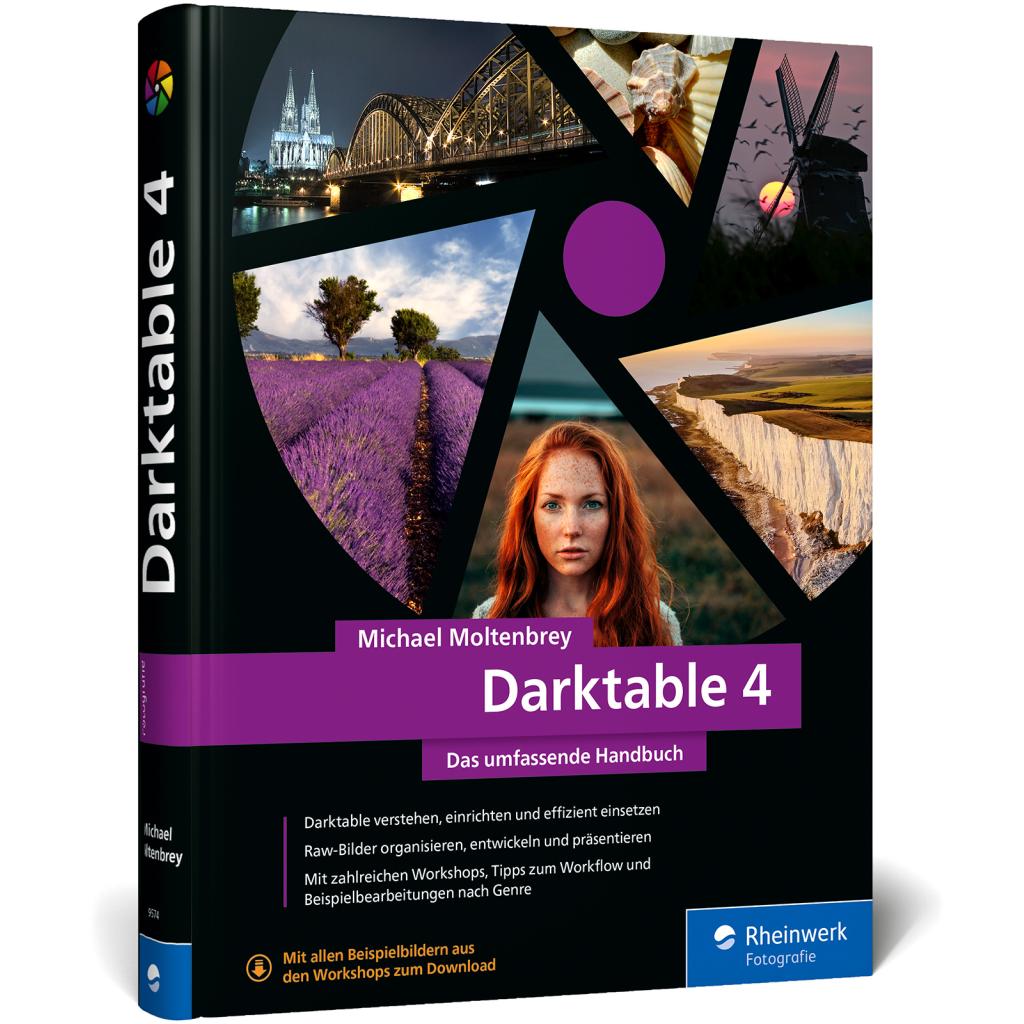
Darktable 4, Ratgeber von Michael MoltenbreyWer nach einer Open-Source-Alternative zu Adobe Lightroom oder Capture One sucht, kommt um Darktable nicht herum. Lernen Sie, wie Sie mit Darktable 4 Ihre Fotos verwalten, entwickeln und professionell optimieren. Michael Moltenbrey führt Sie in die Grundlagen und Funktionsweise der Software ein. Sie lernen, wie Sie Farbstiche entfernen, Kontraste anpassen, Schärfe und Klarheit verbessern, Bildrauschen reduzieren und vieles mehr. Die zahlreichen Workshops und Profi-Tricks machen dieses Buch zum verlässlichen Begleiter in Ihrem gesamten Bearbeitungsworkflow. Sehen Sie selbst, was Sie mit Darktable 4 aus Ihren Fotos herausholen können! Aus dem Inhalt: Installation unter Windows, macOS und Linux Die Benutzeroberfläche kennenlernen und individualisieren Fotos und Verzeichnisse in Darktable importieren Der Leuchttisch: Fotos sichten, verwalten und wiederfinden Die Dunkelkammer: Fotos entwickeln und nachbearbeiten Fotos ausrichten, zuschneiden und stürzende Linien korrigieren Weissabgleich, Farbanpassungen und Farbprofile Die Belichtung anpassen: Histogramm lesen, Tonwerte korrigieren, Gradationskurven verwenden Schärfen, Rauschreduzierung und Bildretusche Partielle Korrekturen mit Masken Fokus Stacking, HDR, Filmsimulationen, Kartenansicht, Tethering und vieles mehr Fotos exportieren und drucken.39,90 €*Versand: 0,00 €Sichere Weiterleitung zum Anbieter
-
Moltenbrey, Michael: DarktableDarktable , Das umfassende Handbuch. Profi-Tipps und Expertenwissen zur Bildbearbeitung. Mit vielen Workshops und Beispielen , Kühlwasserschläuche > Motorkühlung , Erscheinungsjahr: 20240408, Produktform: Leinen, Titel der Reihe: Rheinwerk Fotografie##, Autoren: Moltenbrey, Michael, Seitenzahl/Blattzahl: 448, Themenüberschrift: COMPUTERS / Digital Media / Photography (see also PHOTOGRAPHY / Techniques / Digital), Keyword: Alternative Lightroom Capture; Bild-Bearbeitung bearbeiten; Darktable 4; Dunkelkammer Leuchttisch; Fotografie Foto; HDR Fokus-Stacking; Hand-Buch Bücher; Lernen Einsteiger Einstieg Tipp; Open-Source kostenfrei; Raw-Konverter entwickeln; Retusche; Software; Workflow; Workshop, Fachschema: Bildbearbeitung~Bildverarbeitung~Grafik (EDV) / Bildverarbeitung~Farbfotografie~Fotografie~Photo~Photographie, Fachkategorie: Foto- und Bildbearbeitung~Fotografie, Warengruppe: HC/Fotografieren/Filmen/Videofilmen, UNSPSC: 49019900, Warenverzeichnis für die Außenhandelsstatistik: 49019900, Länge: 244, Breite: 198, Höhe: 26, Gewicht: 1342, Produktform: Gebunden, Genre: Sachbuch/Ratgeber,39,90 €*Versand: 0,00 €Sichere Weiterleitung zum Anbieter
-
My Photography GameLearn The Basics Of Photography While Playing One Of Three Game Options And Get Inspired To Take Your Own Photograph. Lay Out All Images Face Up, Pick A Subject Card From The Pink Deck And Collect Four Image Cards Depicting That Subject. Or Play...16,99 €*Versand: 2,95 €Sichere Weiterleitung zum Anbieter



-
Wie öffne ich das Snipping Tool?
Um das Snipping Tool zu öffnen, kannst du entweder die Windows-Suche verwenden und nach "Snipping Tool" suchen. Alternativ kannst du auch die Tastenkombination "Windows-Taste + Shift + S" drücken, um das Snipping Tool direkt zu öffnen. Eine weitere Möglichkeit ist, das Snipping Tool über das Startmenü unter "Windows-Zubehör" zu finden und von dort aus zu öffnen. Du kannst auch einen Rechtsklick auf die Taskleiste machen, "Neu" auswählen und dann "Snipping Tool" anklicken, um es zu öffnen. **
-
Wo werden Snipping Tool Bilder gespeichert?
Das Snipping Tool speichert standardmäßig die erstellten Bilder in der Zwischenablage. Wenn du ein Bild mit dem Snipping Tool aufgenommen hast, kannst du es in ein anderes Programm einfügen, z. B. in ein Bildbearbeitungsprogramm oder in ein Textverarbeitungsprogramm. Von dort aus kannst du das Bild dann speichern, wo du möchtest. Es gibt jedoch auch die Möglichkeit, die Einstellungen des Snipping Tools anzupassen, um die Bilder direkt an einem bestimmten Speicherort zu speichern. Hast du diese Einstellungen bereits geändert oder möchtest du wissen, wo die Standard-Speicherort für Snipping Tool Bilder ist? **
-
Was ist das Snipping Tool 3?
Das Snipping Tool 3 ist ein Bildschirmaufnahmeprogramm, das es Benutzern ermöglicht, Screenshots von ihrem Computerbildschirm zu erstellen. Es bietet verschiedene Aufnahmemodi wie Rechteck, Freiform, Fenster oder Vollbild. Mit dem Snipping Tool 3 können Benutzer ihre Screenshots bearbeiten, markieren und speichern, um sie später zu verwenden. Es ist ein nützliches Werkzeug für Präsentationen, Tutorials oder einfach nur zum Teilen von Bildschirminhalten. **
-
Wie benutze ich das Snipping Tool?
Um das Snipping Tool zu verwenden, öffne zuerst das Programm auf deinem Computer. Klicke dann auf "Neu" und wähle den Bereich aus, den du erfassen möchtest. Du kannst zwischen verschiedenen Arten von Ausschnitten wählen, z.B. Freihand, Rechteck oder Fenster. Nachdem du den gewünschten Bereich ausgewählt hast, kannst du den Ausschnitt speichern, kopieren oder markieren. Du kannst das Snipping Tool auch verwenden, um Notizen oder Markierungen auf dem Bildschirmausschnitt hinzuzufügen. **


Wie funktioniert Snipping Tool Windows 10?
Das Snipping Tool ist ein integriertes Programm in Windows 10, mit dem Benutzer Screenshots erstellen können. Um das Snipping Tool zu verwenden, öffnen Sie es entweder über die Suche in der Taskleiste oder über das Startmenü. Wählen Sie dann die Art des Screenshots aus, den Sie erstellen möchten (Vollbild, rechteckiger Ausschnitt, freie Form oder Fenster). Klicken Sie auf "Neu" und ziehen Sie den Cursor über den Bereich, den Sie erfassen möchten. Anschließend können Sie den Screenshot speichern, kopieren oder bearbeiten. **
Wie finde ich das Snipping Tool?
Das Snipping Tool ist eine integrierte Anwendung in Windows-Betriebssystemen, die es Benutzern ermöglicht, Screenshots zu erstellen. Um das Snipping Tool zu finden, können Sie einfach die Windows-Suche verwenden und nach "Snipping Tool" suchen. Alternativ können Sie auch auf das Startmenü klicken, "Alle Apps" auswählen und nach dem Snipping Tool suchen. Eine weitere Möglichkeit besteht darin, die Tastenkombination "Windows-Taste + Shift + S" zu verwenden, um das Snipping Tool schnell zu öffnen. Wenn Sie das Snipping Tool häufig verwenden, können Sie es auch an die Taskleiste oder den Desktop anheften, um einen schnellen Zugriff zu haben. **
Top-Angebote
Produkte zum Begriff Snipping:
-
Darktable - Workflow für die perfekte RAW-Konvertierung, Taschenbuch von Michael Gradias, Bildner Verlag, 978-3-8328-0538-8Darktable - Workflow Für Die Perfekte Raw-konvertierung, Taschenbuch Von Michael Gradias, Bildner Verlag, 978-3-8328-0538-8, Seitenanzahl: 31029,90 €*Versand: 0,00 €Sichere Weiterleitung zum Anbieter
-
Darktable 4, Ratgeber von Michael MoltenbreyWer nach einer Open-Source-Alternative zu Adobe Lightroom oder Capture One sucht, kommt um Darktable nicht herum. Lernen Sie, wie Sie mit Darktable 4 Ihre Fotos verwalten, entwickeln und professionell optimieren. Michael Moltenbrey führt Sie in die Grundlagen und Funktionsweise der Software ein. Sie lernen, wie Sie Farbstiche entfernen, Kontraste anpassen, Schärfe und Klarheit verbessern, Bildrauschen reduzieren und vieles mehr. Die zahlreichen Workshops und Profi-Tricks machen dieses Buch zum verlässlichen Begleiter in Ihrem gesamten Bearbeitungsworkflow. Sehen Sie selbst, was Sie mit Darktable 4 aus Ihren Fotos herausholen können! Aus dem Inhalt: Installation unter Windows, macOS und Linux Die Benutzeroberfläche kennenlernen und individualisieren Fotos und Verzeichnisse in Darktable importieren Der Leuchttisch: Fotos sichten, verwalten und wiederfinden Die Dunkelkammer: Fotos entwickeln und nachbearbeiten Fotos ausrichten, zuschneiden und stürzende Linien korrigieren Weissabgleich, Farbanpassungen und Farbprofile Die Belichtung anpassen: Histogramm lesen, Tonwerte korrigieren, Gradationskurven verwenden Schärfen, Rauschreduzierung und Bildretusche Partielle Korrekturen mit Masken Fokus Stacking, HDR, Filmsimulationen, Kartenansicht, Tethering und vieles mehr Fotos exportieren und drucken.39,90 €*Versand: 0,00 €Sichere Weiterleitung zum Anbieter
-
Moltenbrey, Michael: DarktableDarktable , Das umfassende Handbuch. Profi-Tipps und Expertenwissen zur Bildbearbeitung. Mit vielen Workshops und Beispielen , Kühlwasserschläuche > Motorkühlung , Erscheinungsjahr: 20240408, Produktform: Leinen, Titel der Reihe: Rheinwerk Fotografie##, Autoren: Moltenbrey, Michael, Seitenzahl/Blattzahl: 448, Themenüberschrift: COMPUTERS / Digital Media / Photography (see also PHOTOGRAPHY / Techniques / Digital), Keyword: Alternative Lightroom Capture; Bild-Bearbeitung bearbeiten; Darktable 4; Dunkelkammer Leuchttisch; Fotografie Foto; HDR Fokus-Stacking; Hand-Buch Bücher; Lernen Einsteiger Einstieg Tipp; Open-Source kostenfrei; Raw-Konverter entwickeln; Retusche; Software; Workflow; Workshop, Fachschema: Bildbearbeitung~Bildverarbeitung~Grafik (EDV) / Bildverarbeitung~Farbfotografie~Fotografie~Photo~Photographie, Fachkategorie: Foto- und Bildbearbeitung~Fotografie, Warengruppe: HC/Fotografieren/Filmen/Videofilmen, UNSPSC: 49019900, Warenverzeichnis für die Außenhandelsstatistik: 49019900, Länge: 244, Breite: 198, Höhe: 26, Gewicht: 1342, Produktform: Gebunden, Genre: Sachbuch/Ratgeber,39,90 €*Versand: 0,00 €Sichere Weiterleitung zum Anbieter
-
Warum funktioniert Snipping Tool nicht?
Warum funktioniert Snipping Tool nicht? Gibt es eine Fehlermeldung, die angezeigt wird? Hast du versucht, das Programm neu zu starten oder deinen Computer neu zu starten? Möglicherweise liegt das Problem an fehlenden Berechtigungen oder an einer beschädigten Datei. Hast du die neueste Version des Snipping Tools installiert? **
-
Wie installiere ich Snipping Tool?
Um das Snipping Tool auf einem Windows-Computer zu installieren, müssen Sie zuerst sicherstellen, dass es nicht bereits auf Ihrem System vorhanden ist. Geben Sie dazu "Snipping Tool" in die Windows-Suchleiste ein. Wenn es nicht gefunden wird, können Sie es über die Systemsteuerung unter "Programme und Funktionen" installieren. Klicken Sie auf "Windows-Funktionen aktivieren oder deaktivieren" und suchen Sie nach dem Snipping Tool. Aktivieren Sie das Kontrollkästchen neben dem Snipping Tool und klicken Sie auf "OK". Das Snipping Tool sollte nun auf Ihrem Computer installiert sein und kann über die Windows-Suche oder das Startmenü geöffnet werden. **
-
Wie öffne ich das Snipping Tool?
Um das Snipping Tool zu öffnen, kannst du entweder die Windows-Suche verwenden und nach "Snipping Tool" suchen. Alternativ kannst du auch die Tastenkombination "Windows-Taste + Shift + S" drücken, um das Snipping Tool direkt zu öffnen. Eine weitere Möglichkeit ist, das Snipping Tool über das Startmenü unter "Windows-Zubehör" zu finden und von dort aus zu öffnen. Du kannst auch einen Rechtsklick auf die Taskleiste machen, "Neu" auswählen und dann "Snipping Tool" anklicken, um es zu öffnen. **
-
Wo werden Snipping Tool Bilder gespeichert?
Das Snipping Tool speichert standardmäßig die erstellten Bilder in der Zwischenablage. Wenn du ein Bild mit dem Snipping Tool aufgenommen hast, kannst du es in ein anderes Programm einfügen, z. B. in ein Bildbearbeitungsprogramm oder in ein Textverarbeitungsprogramm. Von dort aus kannst du das Bild dann speichern, wo du möchtest. Es gibt jedoch auch die Möglichkeit, die Einstellungen des Snipping Tools anzupassen, um die Bilder direkt an einem bestimmten Speicherort zu speichern. Hast du diese Einstellungen bereits geändert oder möchtest du wissen, wo die Standard-Speicherort für Snipping Tool Bilder ist? **
Ähnliche Suchbegriffe für Snipping
-
My Photography GameLearn The Basics Of Photography While Playing One Of Three Game Options And Get Inspired To Take Your Own Photograph. Lay Out All Images Face Up, Pick A Subject Card From The Pink Deck And Collect Four Image Cards Depicting That Subject. Or Play...16,99 €*Versand: 2,95 €Sichere Weiterleitung zum Anbieter
-
Was ist das Snipping Tool 3?
Das Snipping Tool 3 ist ein Bildschirmaufnahmeprogramm, das es Benutzern ermöglicht, Screenshots von ihrem Computerbildschirm zu erstellen. Es bietet verschiedene Aufnahmemodi wie Rechteck, Freiform, Fenster oder Vollbild. Mit dem Snipping Tool 3 können Benutzer ihre Screenshots bearbeiten, markieren und speichern, um sie später zu verwenden. Es ist ein nützliches Werkzeug für Präsentationen, Tutorials oder einfach nur zum Teilen von Bildschirminhalten. **
-
Wie benutze ich das Snipping Tool?
Um das Snipping Tool zu verwenden, öffne zuerst das Programm auf deinem Computer. Klicke dann auf "Neu" und wähle den Bereich aus, den du erfassen möchtest. Du kannst zwischen verschiedenen Arten von Ausschnitten wählen, z.B. Freihand, Rechteck oder Fenster. Nachdem du den gewünschten Bereich ausgewählt hast, kannst du den Ausschnitt speichern, kopieren oder markieren. Du kannst das Snipping Tool auch verwenden, um Notizen oder Markierungen auf dem Bildschirmausschnitt hinzuzufügen. **
-
Wie funktioniert Snipping Tool Windows 10?
Das Snipping Tool ist ein integriertes Programm in Windows 10, mit dem Benutzer Screenshots erstellen können. Um das Snipping Tool zu verwenden, öffnen Sie es entweder über die Suche in der Taskleiste oder über das Startmenü. Wählen Sie dann die Art des Screenshots aus, den Sie erstellen möchten (Vollbild, rechteckiger Ausschnitt, freie Form oder Fenster). Klicken Sie auf "Neu" und ziehen Sie den Cursor über den Bereich, den Sie erfassen möchten. Anschließend können Sie den Screenshot speichern, kopieren oder bearbeiten. **
-
Wie finde ich das Snipping Tool?
Das Snipping Tool ist eine integrierte Anwendung in Windows-Betriebssystemen, die es Benutzern ermöglicht, Screenshots zu erstellen. Um das Snipping Tool zu finden, können Sie einfach die Windows-Suche verwenden und nach "Snipping Tool" suchen. Alternativ können Sie auch auf das Startmenü klicken, "Alle Apps" auswählen und nach dem Snipping Tool suchen. Eine weitere Möglichkeit besteht darin, die Tastenkombination "Windows-Taste + Shift + S" zu verwenden, um das Snipping Tool schnell zu öffnen. Wenn Sie das Snipping Tool häufig verwenden, können Sie es auch an die Taskleiste oder den Desktop anheften, um einen schnellen Zugriff zu haben. **
* Alle Preise verstehen sich inklusive der gesetzlichen Mehrwertsteuer und ggf. zuzüglich Versandkosten. Die Angebotsinformationen basieren auf den Angaben des jeweiligen Shops und werden über automatisierte Prozesse aktualisiert. Eine Aktualisierung in Echtzeit findet nicht statt, so dass es im Einzelfall zu Abweichungen kommen kann. ** Hinweis: Teile dieses Inhalts wurden von KI erstellt.